
上传数据和下载数据像素标记与处理更新
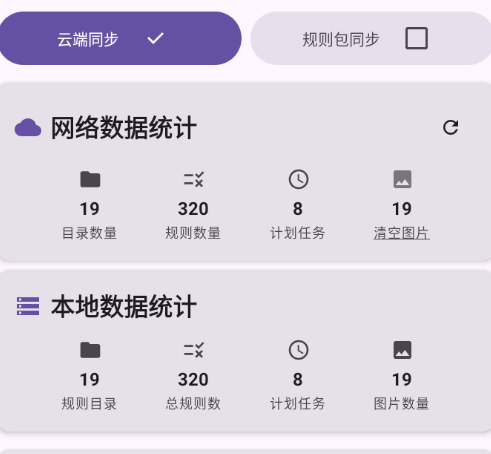
删除网络数据库固定像素设置UI卡片
在上传数据中添加像素标记并保留原坐标
在下载数据中读取像素标记并按标记转换
一、修改内容
1、删除“网络数据库固定像素”设置卡片
2、上传数据时,附加像素标记为“上传设备像素”,坐标保持原始设备像素
3、下载数据时,读取像素标记,用其作为网络像素基准进行比例适配
4、在同步管理器中增加像素覆盖优先逻辑,确保所有坐标转换均按标记工作
二、变更摘要
1、移除固定像素设置的 UI 组件 NetworkPixelSettingsCard
2、为上传数据新增字段 pixelMarker = { width, height },内容为上传设备屏幕像素
3、下载解析时读取 pixelMarker 并存入同步数据结构,随后以该值作为“网络像素”
4、在坐标转换中优先使用 pixelMarker(若存在)而不是原来的固定像素偏好值
三、实现细节
1、同步管理器新增像素覆盖
1)、增加 networkPixelOverride,可在转换期间覆盖 getNetworkPixelWidth/getNetworkPixelHeight 返回值
2)、上传前将 networkPixelOverride 设为当前设备像素;完成生成 convertedTextRules 后清除覆盖
3)、下载后在 merge/override 应用到本地前根据 syncData.pixelMarker 设置覆盖,完成合并/覆盖后清除
2、上传数据
1)、保留原始坐标(由于覆盖为当前设备像素,转换比例为 1)
2)、在上传 JSON 中加入 pixelMarker: { width: 设备宽, height: 设备高 }
3、下载数据
1)、解析 pixelMarker 并装入 SyncData
2)、合并或覆盖到本地时,使用 pixelMarker 作为“网络像素”,将网络坐标按比例转换为当前设备像素
四、使用说明
1、以后不再需要在客户端设置“网络固定像素”
2、上传方会自动记录上传设备像素;下载方按该像素与自身设备像素进行比例转换
3、旧数据若没有 pixelMarker,将回退到原来的固定像素逻辑(保持兼容)